Microsoft Office365のインストール
Office365はパッケージで一括インストールとなり、WordだけとかExcelだけのダウンロードはできません。
■Windowsをお使いの場合
1. https://office.com にアクセスし、「サインイン」をクリックします
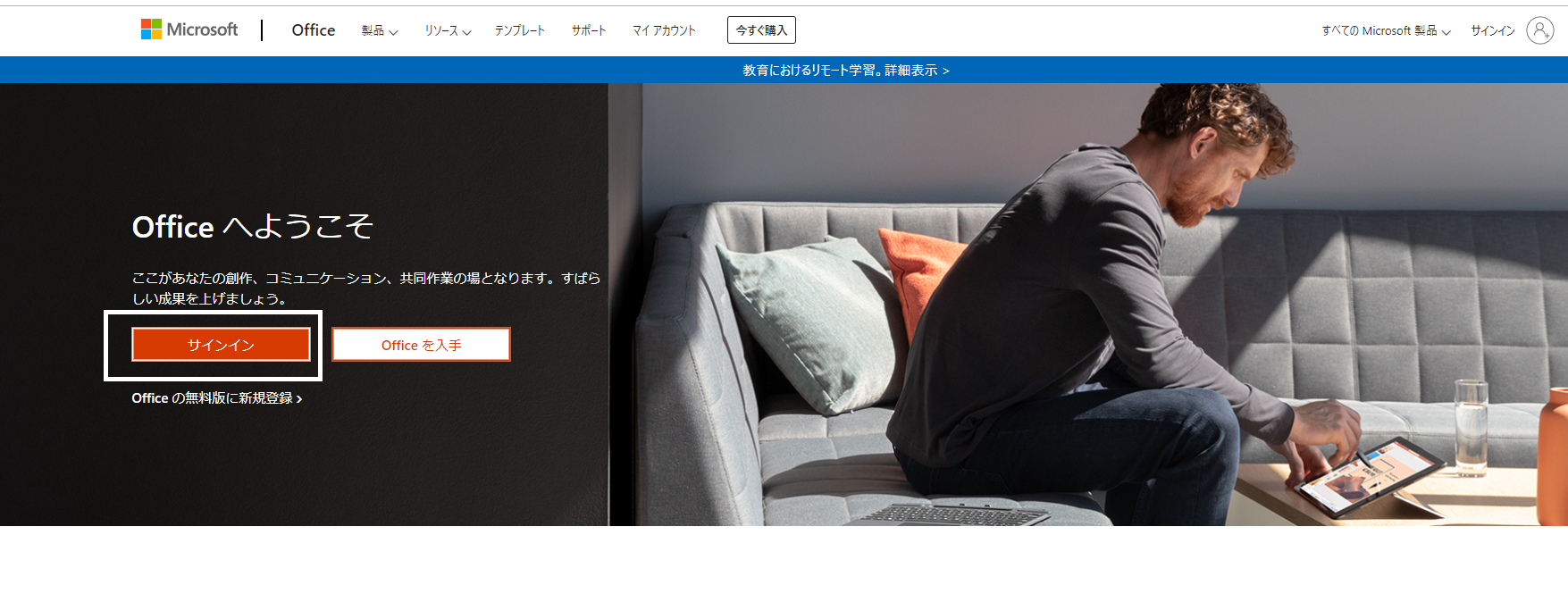
2.サインイン
サインインでは ×××@o.jwcpe.ac.jp を入力し、次へをクリックします。
(officeのアカウントは、大学のアカウント@の次にo.を付けたものになります。)
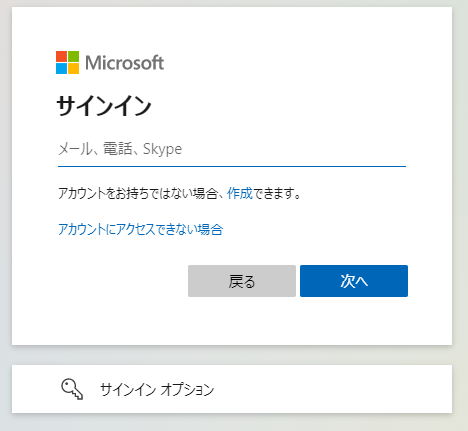
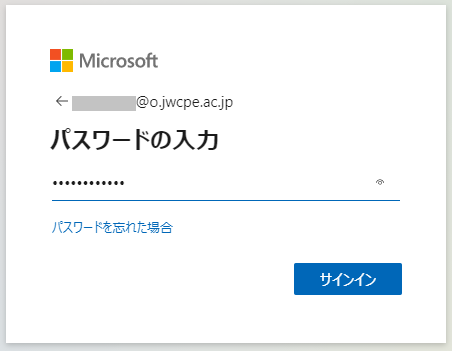
3. パスワードを入力します。
変更された場合は新しいパスワードを入力してください。
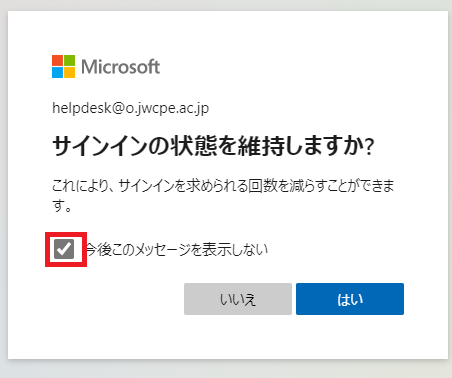
4. サインインの状態を維持しますか? は 「はい」をクリックします。
今後このメッセージを表示しないにはチェックを入れます。
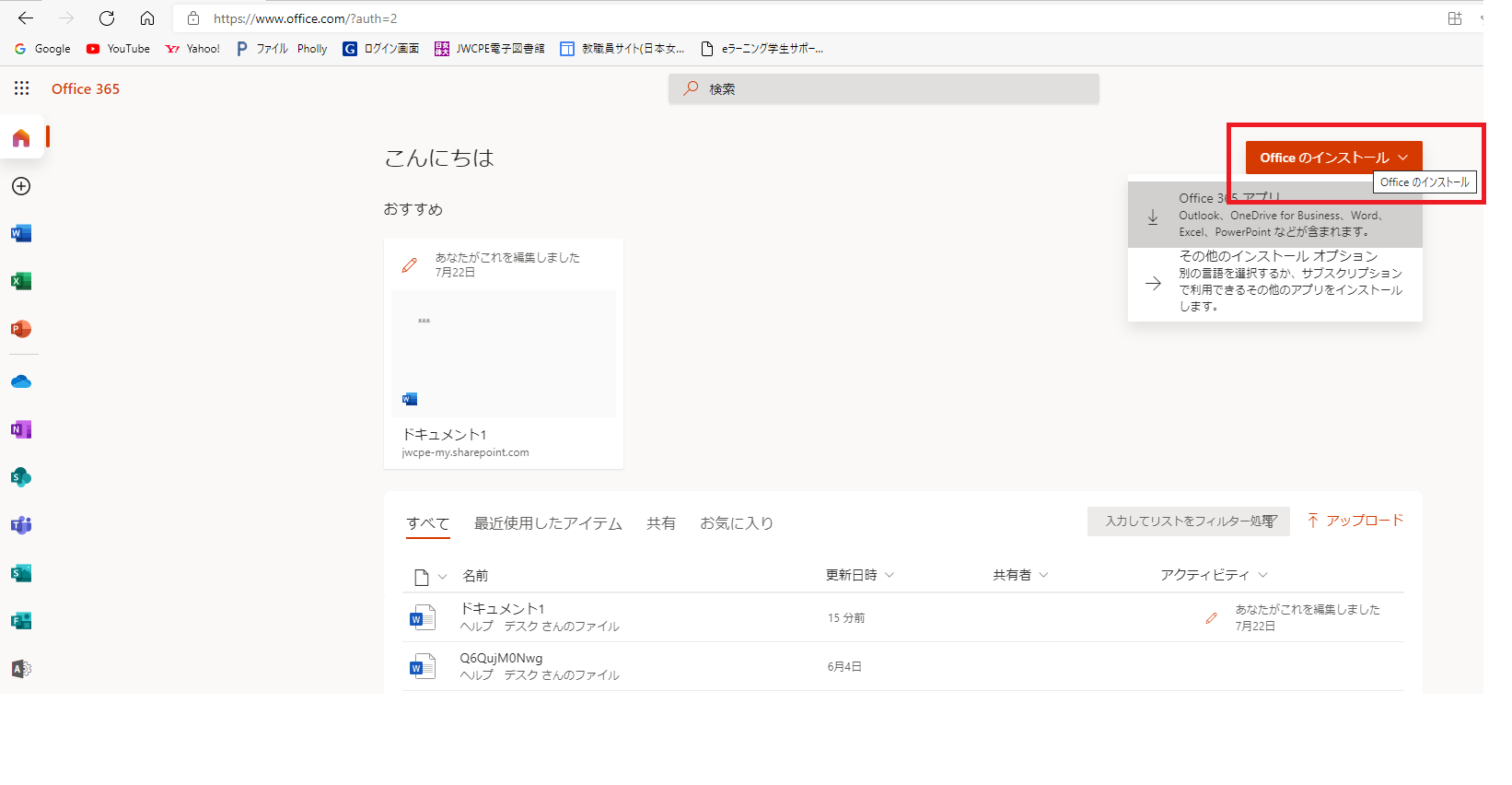
5. 下記の画面が表示されたら、右上の「Officeのインストール」をクリックし、
Office365をアプリを選択します。
6. ダウンロードが始まりますので、そのままお待ちください。
左下に「ファイルを開く」が表示されたら、ここをクリックします。
(これはお使いのPCによって、表示される場所が違う場合があります)
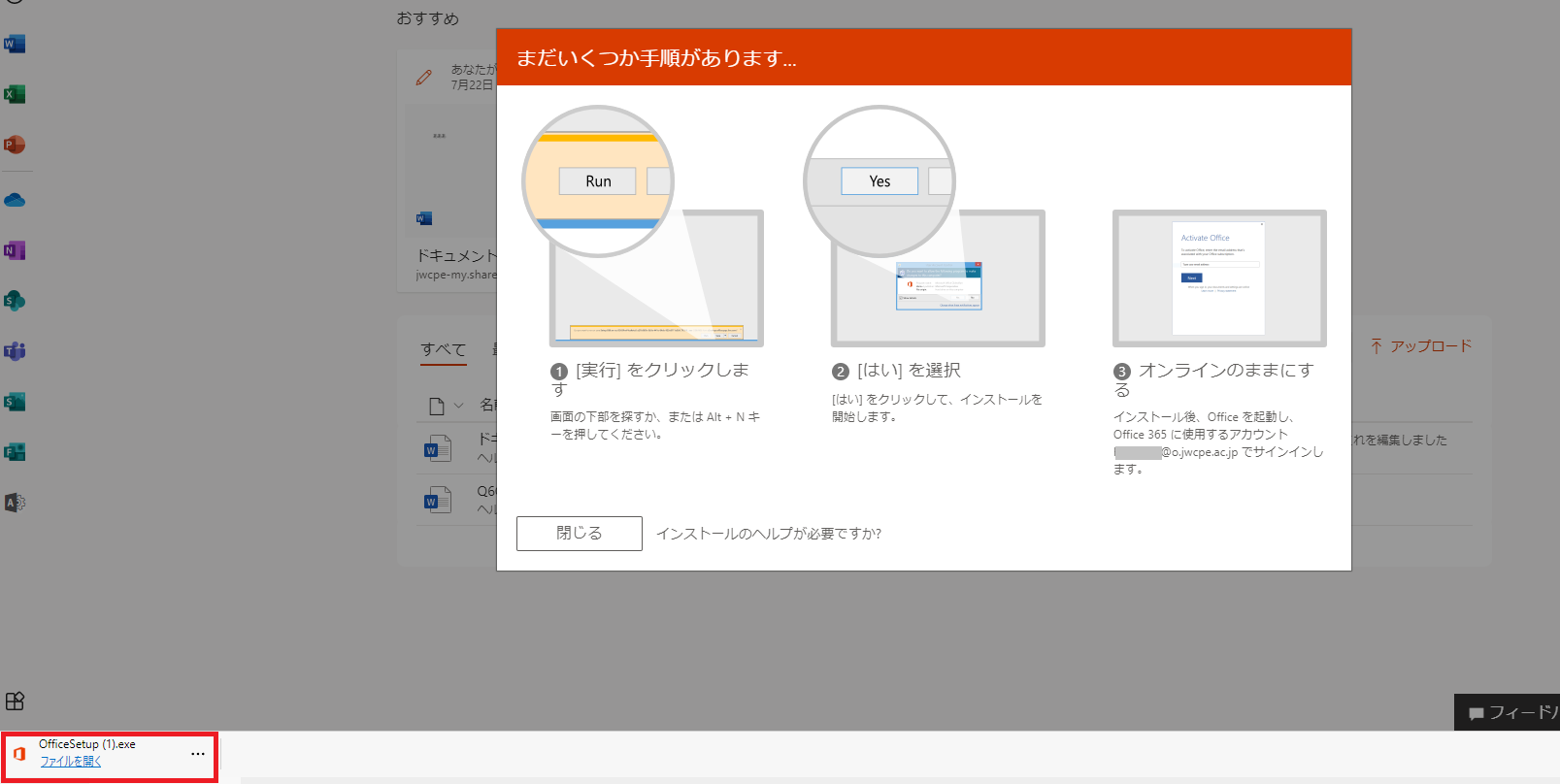
7. 「このアプリがデバイスに変更を加えることを許可しますか?」のwindowがでたら「はい」を選択
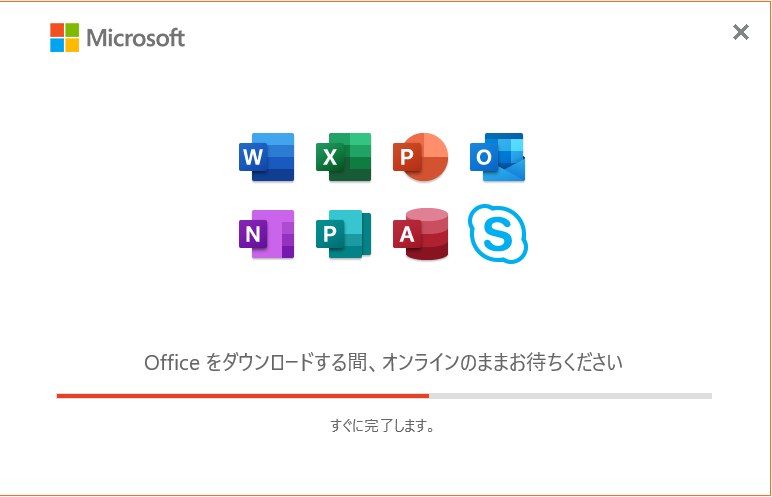
8.Officeのインストールが始まります。そのままお待ちください。
Office365はパッケージでのインストールになります。WORDだけとか、EXCELだけのような単体のインストールはできませんのでご注意ください。
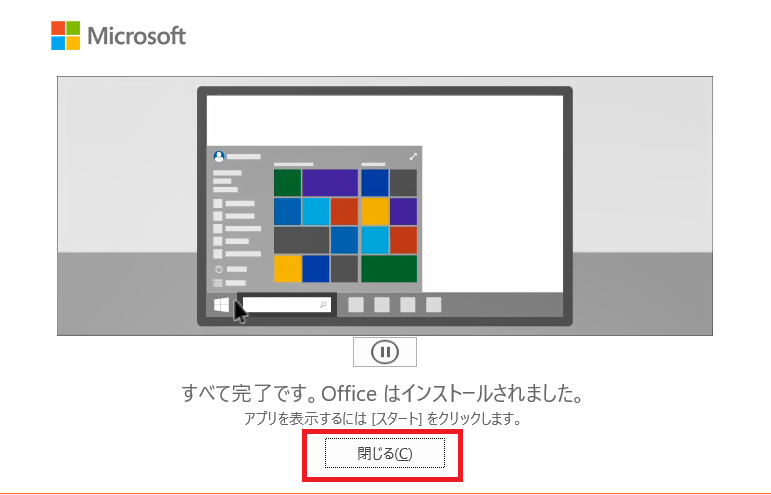
9.完了ですの画面がでたら、インストールは終了です。「閉じる」ボタンをクリックして下さい。
10. インストールが終わったら、Wordなどなにかアプリケーションを起動して下さい。
最初の1回だけ、サインインを要求されますので、ログイン時に使ったxxxxx@o.jwcpe.ac.jpのIDと大学のパスワードを入力してください。これでライセンス認証が完了し、Office365をお使いいただけます。
■Macをお使いの場合
office.comにログインする必要はありません。
App Storeで「Office365」と検索し、入手ボタンをクリックします。
そちらからダウンロード・インストールします。
最初にApple IDを聞かれますので、ご自身のApple ID、パスワードを入力してください。
インストールが終わったら、サインインします。
「既存のIDでサインインする」を選択し、xxxxx(大学のID)@o.jwcpe.ac.jp、大学のパスワード でサインインして下さい。
新規登録を選ぶと、課金されてしまいますのでご注意ください。
サインイン後、ライセンス認証画面が出たらサインイン時に使ったxxxxx@o.jwcpe.ac.jpのIDと大学のパスワードを入力してください。これでライセンス認証が完了し、Office365をお使いいただけます。