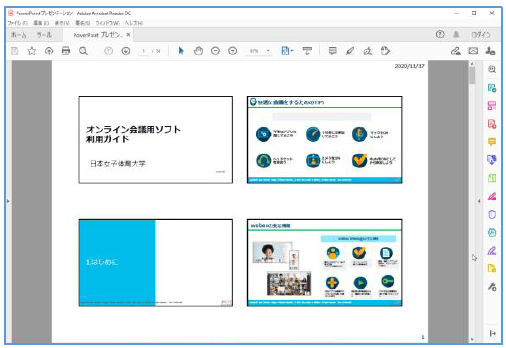
横置きの用紙 1 ページに4枚のスライドを配置した PDF ファイルを作成する方法です。 ここでは PoewrPoint2016、PDF リーダーとして Acrobat Reader を使用しています。
Microsoft Print to PDF」がインストールされている場合
スライドを PDF ファイルに書き出す
「ファイル」タブをクリック。
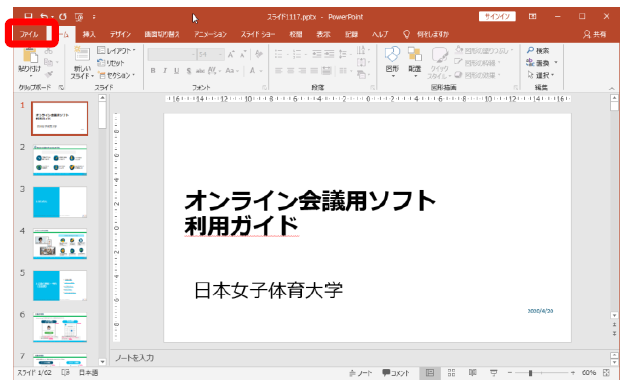
❶左側の一覧より「エクスポート」をクリック
❷「 PDF/XPSの作成」ボタンをクリック
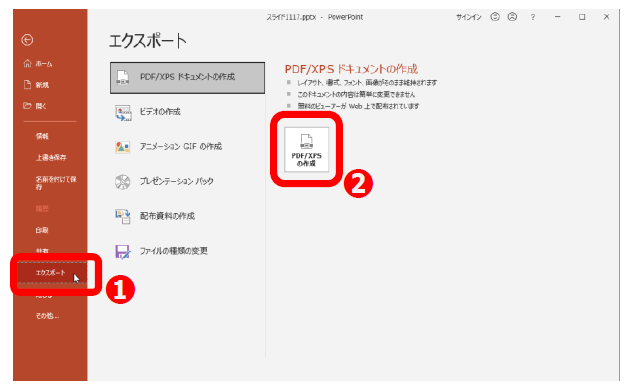
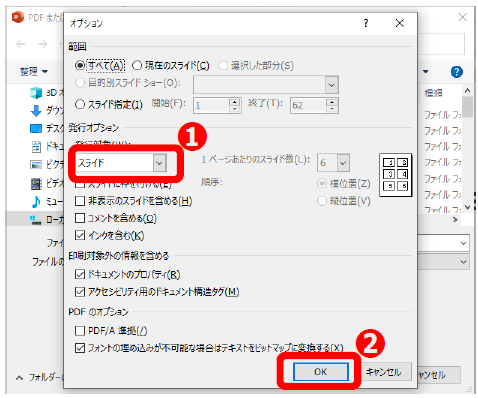
「PDFまたは または XPS形式で発行」画面でオプションをクリック。
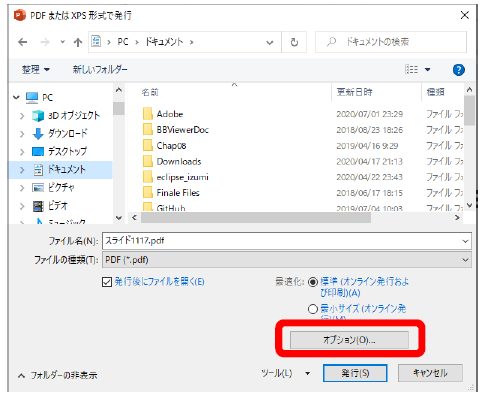
❶「オプション」画面-「発行オプション」-「発行対象」が「スライド」になっていることを確
認。
❷「OK」をクリック。
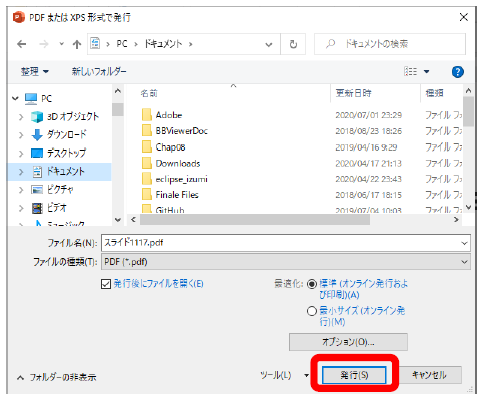
「PDF またはXPS 形式で発行」画面でファイル名と保存先を設定。
「発行」をクリック。
※ここでフルページスライドのPDF が作成されます。
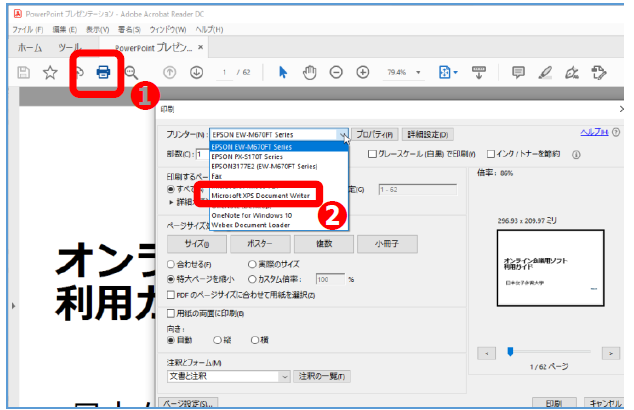
PDF ソフト(Acrobat Reader)が起動します。
❶「プリンタ」ボタンをクリック。
❷表示された「印刷」画面で、「プリンター:」の右の一覧から「Microsoft Print to PDF」を選択。
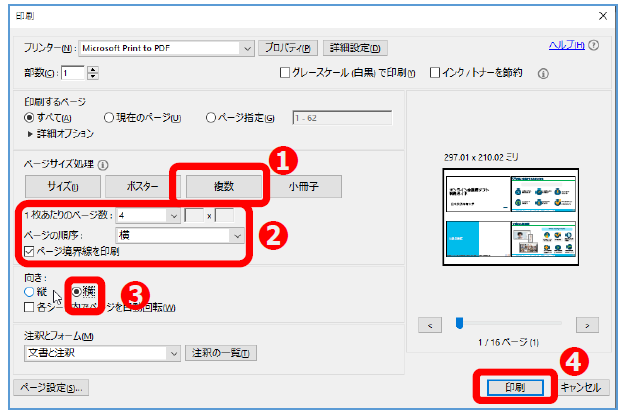
❶「ページサイズ処理」で「複数」ボタンをクリック。
❷「1 枚当たりのページ数:」を「4」「ページ境界線を印刷」にチェックを入れる。
❸「向き:」-「横」に印を入れる。
❹「印刷」ボタンをクリック。
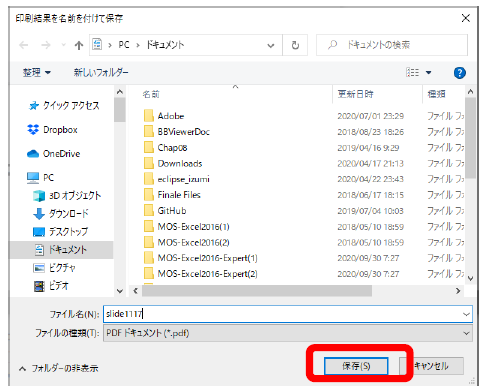
「印刷結果を名前を付けて保存」画面でPDF のファイル名を設定し、「保存」ボタンをクリック。
※ここで1ページに4スライドを配置したPDF が作成されます。
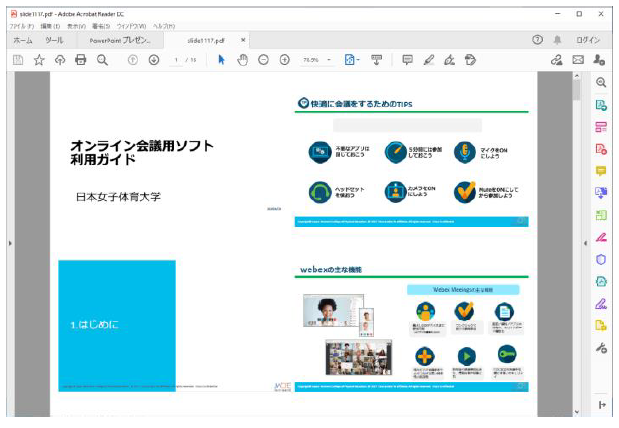
PDF ファイルを確認
保存したファイルを開いて確認。
※境界線は、この画面では表示されていませんが、印刷されます。
「Microsoft Print to PDF」がインストールされていない場合
配布資料マスターで用紙の向きを設定する
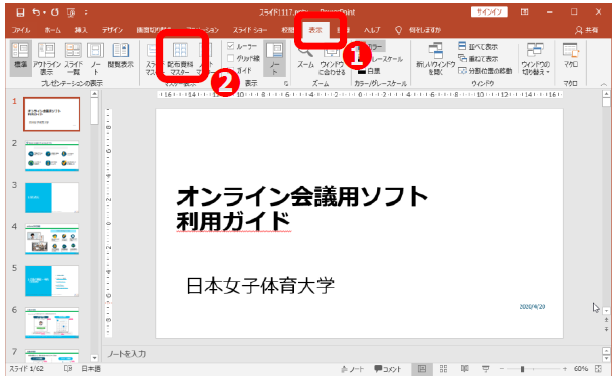
「表示」タブ-「配布資料マスター」をクリック。
※PDF ファイル書き出し時には用紙の向きを横向きに設定することができません。
先に配布資料マスターで設定します。
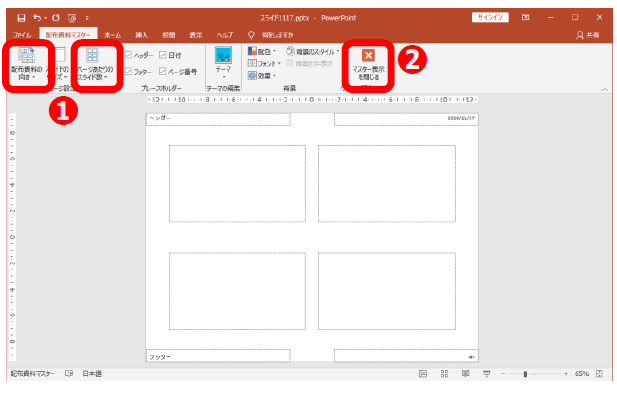
❶「配布資料マスター」で「 」を「横」「
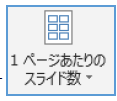 」を「4」に設定。
❷「 」で「配布資料マスター」を終了。
※「ヘッダー」「フッター」「日付」などを表示しない場合は、
「 」などを削除します。
配布資料をPDF ファイルに書き出す
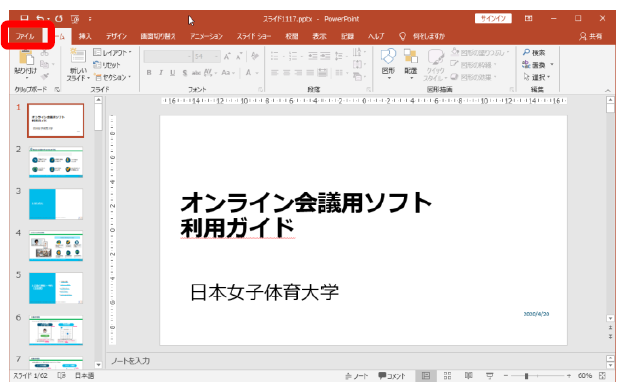
「ファイル」タブをクリック。
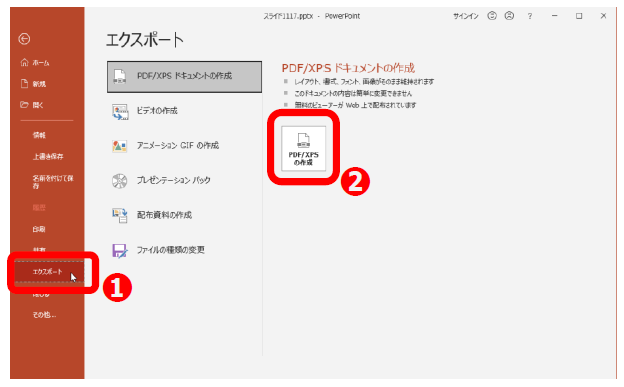
❶左側の一覧より「エクスポート」をクリック。
❷「PDF/XPSの作成」ボタンをクリック。
「PDF またはXPS 形式で発行」画面で「オプション」をクリック。
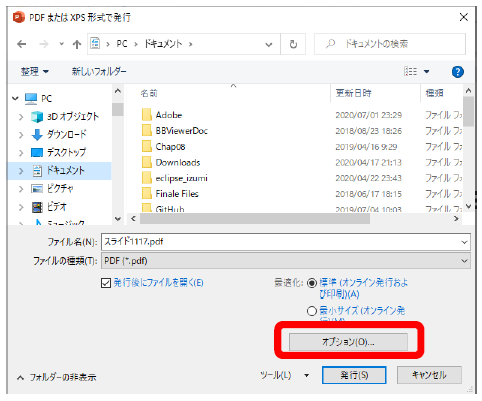
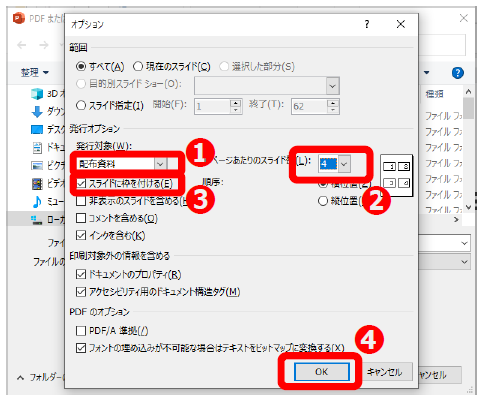
❶「オプション」画面-「発行オプション」-「発行対象」で「配布資料」をクリック。
❷「1 ページ当たりのスライド数」を「4」に設定。
❸「スライドに枠を付ける」にチェックを入れる。
❹「OK」をクリック。
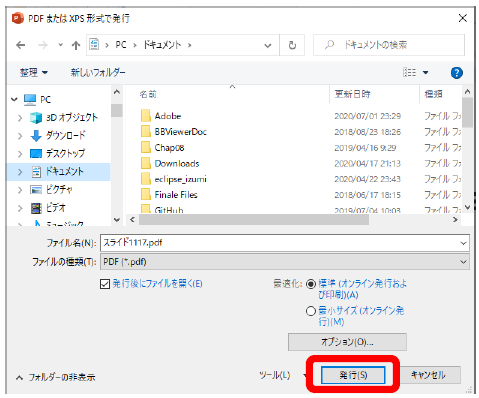
「PDF またはXPS 形式で発行」画面で「発行」をクリック。
PDF ファイルを確認
PDF ソフト(Acrobat Reader)が起動するので画面を確認。